Eclipse/STSを日本語化する手順です。
STSとは、Springフレームワーク用のEclipseベースのIDEです。
※Pleiades All in Oneをインストールした場合、すでに日本語化されているのでこの手順は不要です。
| 確認環境 ・Windows10 |
目次
| 手順 | 1.Pleiadesプラグインを入手 |
| 2.Pleiadesプラグインを展開 | |
| 3.日本語化を実行 |
1.Pleiadesプラグインを入手
Pleiadesプラグインの公式ページを開きます。
http://mergedoc.osdn.jp/
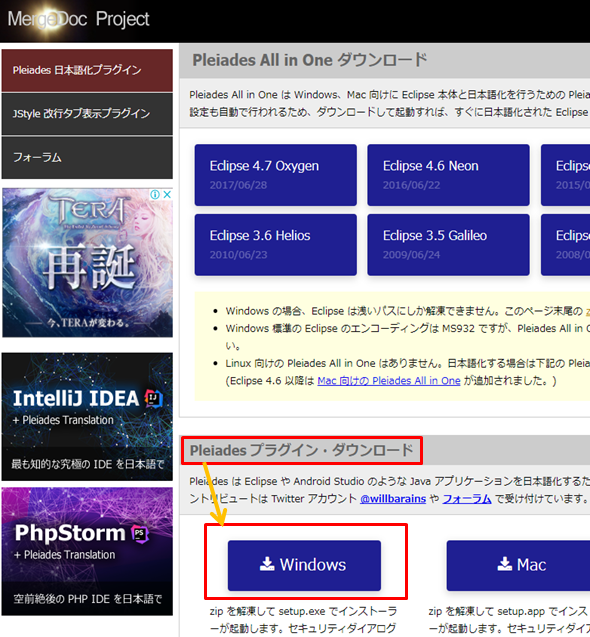
「Pleiadesプラグイン・ダウンロード」の下にある「Windows」をクリックし、zipファイルをダウンロードします。
2.Pleiadesプラグインを展開
ダウンロードしたzipファイルを展開します。
3.日本語化を実行
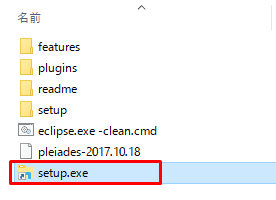
1.展開したzipファイル内のsetup.exeをダブルクリックします。
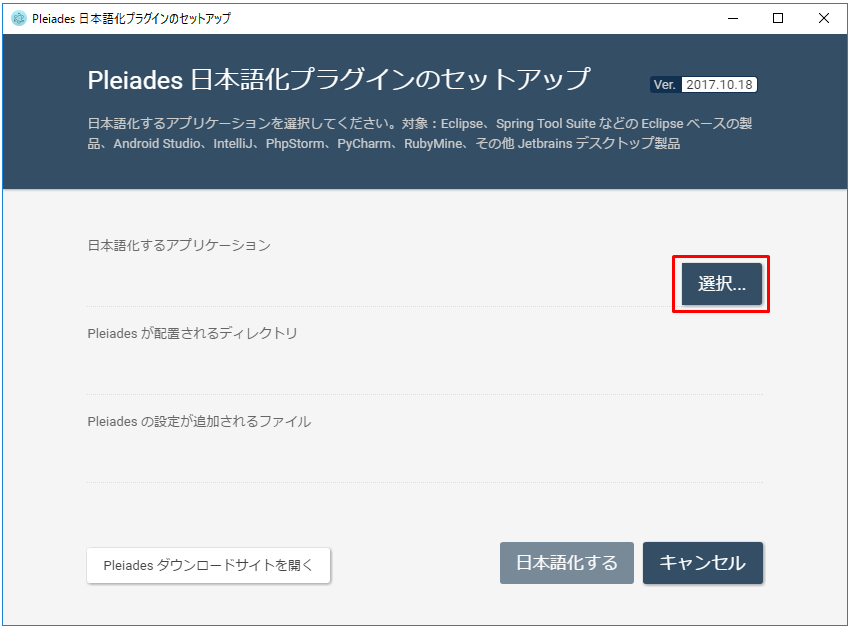
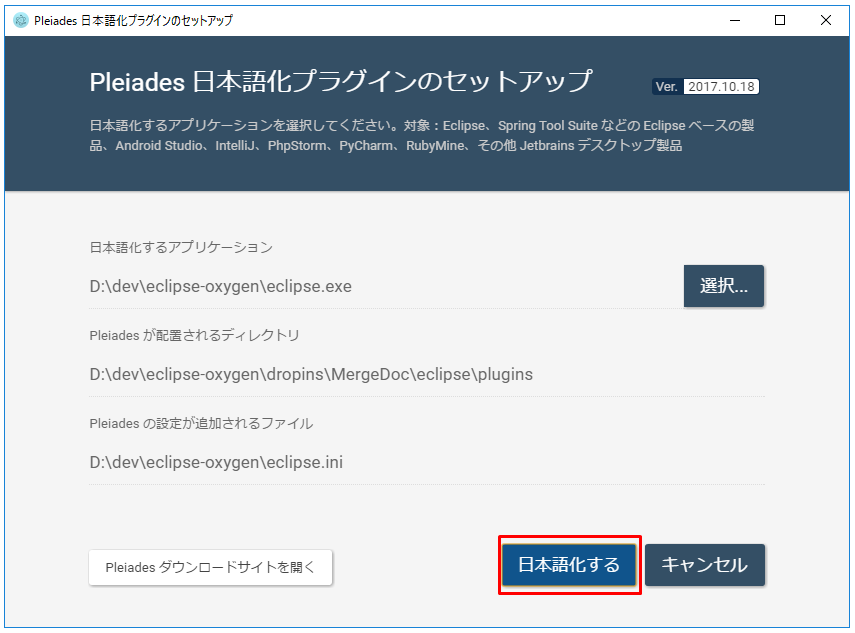
2.Pleiades日本語化プラグインのセットアップのダイアログが表示されます。
「選択」ボタンをクリックします。
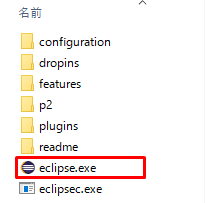
3.日本語化するファイルを選択します。
Eclipseの場合は、eclipse.exeをクリックします。
(STSの場合は、STSのexeファイルをクリックします)
4.選択したファイルのパス等が表示されます。
「日本語化する」をクリックします。
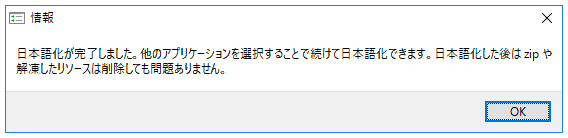
5.日本語化が完了すると以下のダイアログが表示されます。
日本語化した後のPleiadesプラグインのzipや解凍したファイルは削除しても問題ありません。
Eclipse/STSを再起動すると日本語化されています。
関連の記事
Eclipseをインストールする手順(2021年版)
Eclipse Pleiades All in Oneをインストールする手順
JDKのインストールと環境変数の設定