
<input type="range">
| ブラウザ |
|
|---|---|
| 分類 | フロー・コンテンツ / フレージング・コンテンツ / インタラクティブ・コンテンツ / フォーム関連要素(リスト化、サブミット可能、リセット可能、再関連付け可能、ラベル付け可能) / パルパブル・コンテンツ |
| 利用場所 | フレージング・コンテンツが置ける場所 |
| 内容 | 空 |


input要素に type="range" を指定すると、大まかな数値の入力欄を作成できます。
<input type="range" name="example1">

<input type="range" name="example2" value="0">
| 属性 | 値 | ||
|---|---|---|---|
| 任意属性(共通) | |||
type="" |
部品のタイプ | range |
大まかな数値の入力欄 |
name="" |
部品の名前 | 文字列 | 部品を識別するための名前 |
value="" |
送信される値 | 数値 | 入力欄の初期値 (浮動小数点数) |
disabled |
部品の無効化 | (disabled) |
値は省略可能 |
form="" |
![[+]](../../image/marks/added.gif "HTML5で追加") フォームとの関連付け フォームとの関連付け |
ID名 | 関連付けるform要素に指定したID名 |
autofocus |
自動フォーカスの指定 |
(autofocus) |
値は省略可能、1つの文書に1つだけ指定可能 |
| 任意属性 | |||
min="" |
入力できる数値の最小値 |
数値 | 最小値 (浮動小数点数、初期値は 0) |
max="" |
入力できる数値の最大値 |
数値 | 最大値 (浮動小数点数、初期値は 100) |
step="" |
入力できる数値のステップ |
数値 | この値の間隔で入力を可能にする (初期値は 1) |
any |
ステップを設定しない |
autocomplete="" |
オートコンプリート |
on |
オートコンプリートを有効にする |
off |
オートコンプリートを無効にする | ||
list="" |
入力候補のリスト |
ID名 | 関連付けるdatalist要素に指定したID名 |
- min属性の値が整数の場合は、step属性に指定できる値も整数のみとなるようです。
type属性、name属性、value属性、disabled属性、form属性、autofocus属性の詳細については、input要素のページを参考にしてください。
このタイプの特徴
大まかな数値を入力するための入力欄です。
(実際の表示例)
このタイプに対応しているブラウザでは、スライダーバーを使って数値を入力することができます。

数値の書式
入力する数値、及びvalue属性、min属性、max属性の値は、次の書式で記述する必要があります。
- 浮動小数点数
7、-7、0.7、0.7E-2
- 負数の数値も入力することができます。(マイナス(
-)を付けます) - 小数点以下の数値も入力することができます。(ピリオド(
.)に続けて記述します) - 指数表記も使えます。(
Eまたはeを付けます)
<input type="range" name="example" value="0">
小数点以下の入力を求める場合は、step属性の値に 0.1 などを指定しておきます。(初期値が 1 なので)
<input type="range" name="example" step="0.1" max="1">
スライダーのデフォルトの位置
min属性値よりmax属性値の方が大きい場合は、スライダーのデフォルトの位置は中間になります。
- そうでない場合は、スライダーの位置はmin属性値の位置になるようです。
次の例では、25の位置がデフォルトの位置となります。
<input type="range" name="example" min="0" max="50">
min属性値の位置をデフォルトにしたい場合は、min属性と同じ値をvalue属性に指定しておきます。
<input type="range" name="example" min="0" max="50" value="0">
min属性とmax属性について
min属性とmax属性は、入力できる数値の範囲を指定します。(どちらかのみを指定することも可能です)
- min属性 … 入力できる数値の最小値を指定します。(初期値は
0) - max属性 … 入力できる数値の最大値を指定します。(初期値は
100)
次の例では、
~-50
の範囲で入力が可能となります。50
<input type="range" name="example" min="-50" max="50">
step属性について
step属性は、入力できる数値のステップ(入力値の間隔)を指定します。type="range" の場合は 1 が初期値となります。
次の例では
を指定しているので、10間隔で入力できることになります。(例:10、20、30 ...)10
<input type="range" name="example" step="10">
小数点以下の入力を可能にする場合は、次のように
などを指定します。0.1
<input type="range" name="example" step="0.1">
値に any を指定すると、ステップは設定されません。
<input type="range" name="example" step="any">
autocomplete属性について
autocomplete属性は、オートコンプリート機能(入力内容の自動補完)を使うかどうかを指定します。
値には on(使う)または off(使わない)を指定します。この属性を省略した場合は、form要素の設定内容が使用されます。(form要素にも指定されていない場合は on の状態がデフォルトとなります)
<input type="range" name="example" autocomplete="off">
- HTML 5.1では、input要素のautocomplete属性に
on/off以外の値も指定できるようになりました(詳しくは仕様書をご覧ください)。これにより、きめ細やかな設定が行えるようになります。
list属性について
list属性は、入力候補リストの表示を指定します。この属性を使用する場合は、datalist要素で入力候補のリストを作成しておく必要があります。
値には、datalist要素に指定したID名を記述します。(datalist要素は、form要素の外に配置することも可能です)
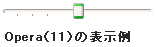
<input type="range" name="example" list="data1">

<datalist id="data1">
<option value="10"></option>
<option value="20"></option>
<option value="30"></option>
</datalist>
- IE(11)、Chrome(55)、Opera(12)では、入力候補の位置に目盛りが表示されます。
使用例
- 動作確認のため、送信先としてHTMLファイル(現在のページ)を指定しています。
<form method="get" action="input_range.html">

<p><input type="range" name="example" min="-50" max="50"></p>

<p><input type="submit" value="送信する"></p>

</form>
- 表示例
- 対応しているブラウザでは、スライダーバーの端から端までが
-50~50になります。
<p>デフォルト(1):<input type="range" name="example1"></p>

<p>10を指定:<input type="range" name="example2" step="10"></p>

<p>50を指定:<input type="range" name="example3" step="50"></p>
- 表示例
-
デフォルト(1):
10を指定:
50を指定:
- スライダーバーを操作すると、指定した間隔でスライダーが動きます(対応しているブラウザのみ)。
<p>デフォルト:<input type="range" name="example4"></p>

<p>最小値の位置:<input type="range" name="example5" value="0"></p>
- 表示例
-
デフォルト:
最小値の位置: